
エコーショーを使って家電を音声操作するとめちゃくちゃ便利なんですが、

アレクサ、電気つけて
アレクサ、テレビつけて
アレクサ、エアコンつけて
アレクサ、今日の天気教えて
…と何度も何度もアレクサに声をかけてるとなんとなく「これ地味に面倒だな…」と思うことがありませんか?
実はこういう風に何度も命令しなくても「定型アクション」を使えば一度で全ての操作を行うこともできるんです。
この記事では、音声操作をさらに便利にする「定型アクション」の基本的な使い方・実例、さらに一歩踏み込んだ便利な使い方をわかりやすく解説します。
「定型アクション」を設定するだけで、ただでさえ便利なアレクサが何倍も便利になるのでぜひ覚えていってください!
定型アクションとは
まず、「定型アクション」の説明を簡単にしておくと
あらかじめ登録しておいた「音声」や「時間」、「端末の動作」などをきっかけにアレクサが複数の操作を自動でおこなってくれる
というものです。
「一を聞いて十を知る」じゃないですけど、アレクサに一声かけるだけで、電気もエアコンもテレビも一度に全部つけたり消したりできるようになるわけです(他にも色んな命令を追加できます)。
定型アクションで設定できること
定型アクションには
の4種類の「実行条件(きっかけとなる行動)」があります。
そして4種類の「実行条件」のうちどれかを選び、「アクション(家電などの動作)」を足していきます。
「アクション」の種類は以下のとおりです(2021年7月時点)。
これらのアクションのうち、必要なものを追加して「定型アクション」を作成します。
定型アクションを使うために必要なもの、こと
「定型アクション」を使うために、まずアレクサで家電を操作できるようにしておく必要があります。
アレクサ、電気つけて
のように、すでに音声で家電を操作できるようになっていれば「定型アクション」の設定はもうできたも同然です。
アレクサと家電の連携がまだの方は
など事前準備をしたあとで、この記事を読みすすめてただくことをおすすめします。
定型アクションの設定方法
「定型アクション」の設定はアレクサアプリで行います。
記事の冒頭でも書きましたが、「音声」「時間」「デバイス」「アラーム」と4種類のきっかけとなる行動(実行条件と呼びます)がありますので設定方法、セッティング例を解説していきます。
定型アクションの設定手順
どの実行条件でも設定手順はほぼ同じなので、多くの方が1番よく使うであろう「音声」を例に定型アクションの設定手順を説明します。
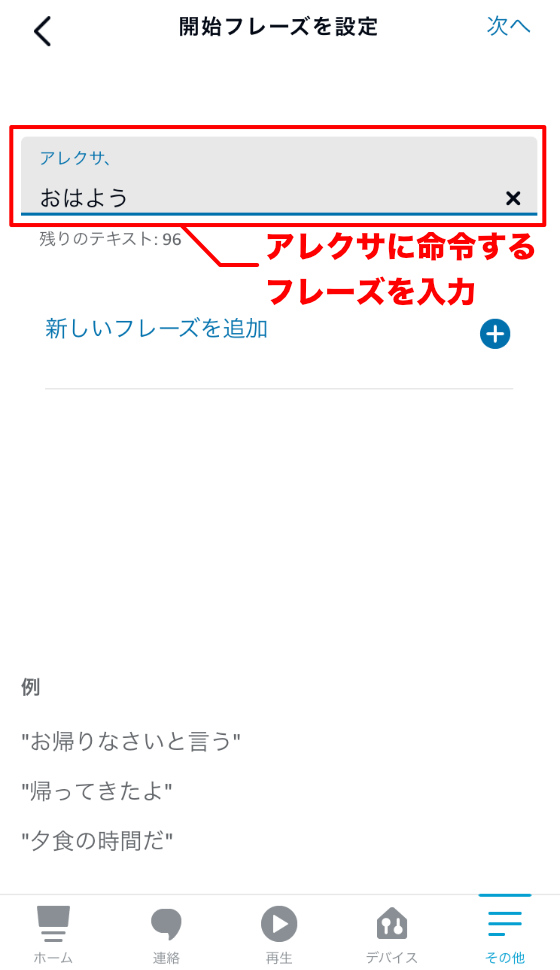
「アレクサ、おはよう」と話しかけると電気・エアコンをつけ、日付と天気を読み上げたあとアレクサ があいさつ、その後ジャズを流す
という定型アクションを作成します。
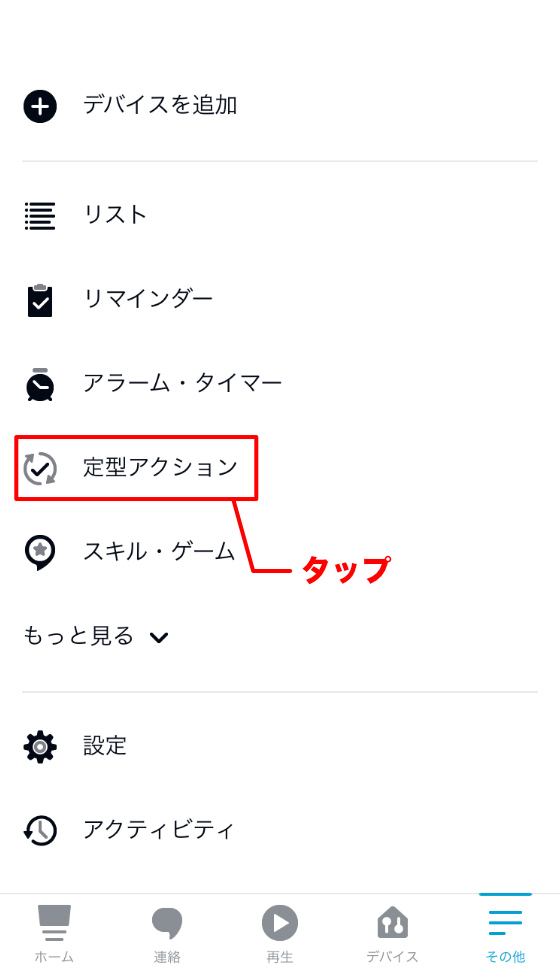
- 手順1「その他」→「定型アクション」をタップ

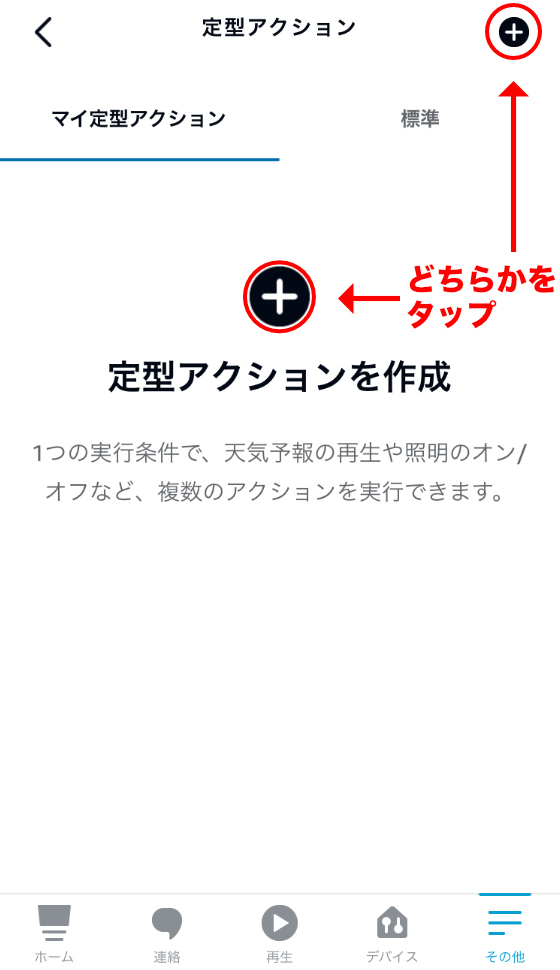
- 手順2「+」をタップして「定型アクションを作成」
- 手順3定型アクション名を入力
アレクサアプリ上で管理するときの名前なので自分が分かりやすければなんでもいいです。
※定型アクション名は決めなくても実行条件を設定することで勝手に名前をつけてくれるので、悩んで決まらないなら飛ばしてもOK
名前が決まったら「次へ」をタップ
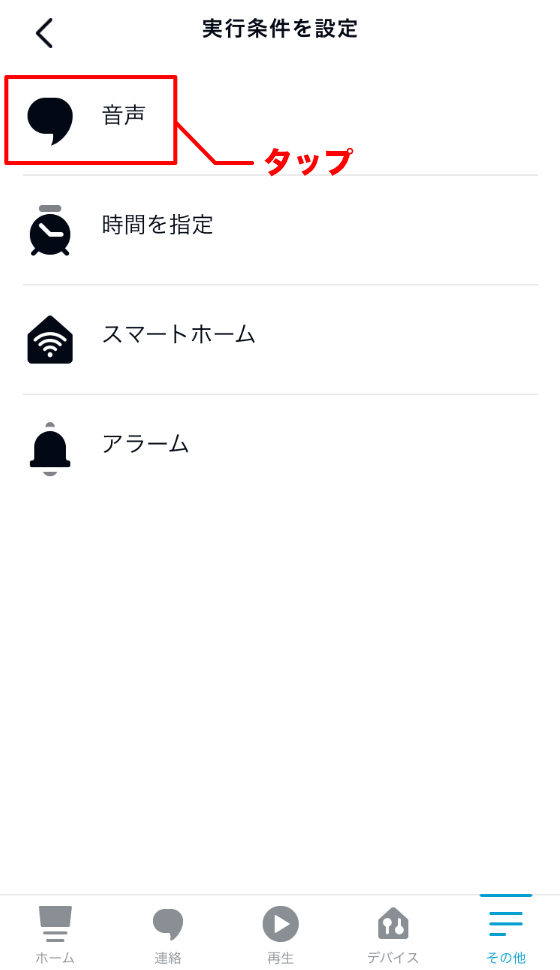
- 手順4実行条件を設定
今回は「音声」を使った定型アクションなので「音声」をタップ
- 手順5アクションを追加(電気とエアコン)
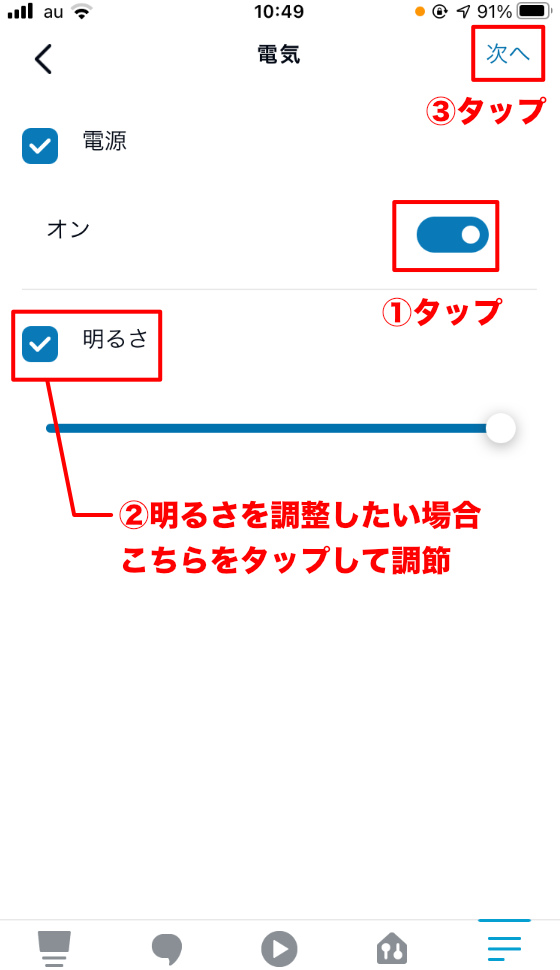
「スマートホーム」→「すべてのデバイス」→「電気(あなたがつけた照明の名前)」をタップ
①「電源」にチェックを入れ、「オン」にする
②明るさを調整したい場合、「明るさ」にチェックを入れ調節
③「次へ」をタップ
※「エアコン」も同様にアクションを追加します(操作はほぼ同じなので省略)
- 手順6アクションを追加(日付)
「スマートホーム」→「日付と時刻」→「日付」→「次へ」をタップ
- 手順7アクションを追加(天気)
「天気」→「次へ」をタップ
- 手順8アクションを追加(Alexaのおしゃべり)
「Alexaのおしゃべり」→「ひと言」→「朝起きたら」→「おはようございます。今日も、素敵な日になりますように。」→「次へ」をタップ
他にもいろいろなフレーズが揃っていますので、気に入ったものをチョイスしてください
- 手順9アクションを追加(ミュージック・ポッドキャスト)
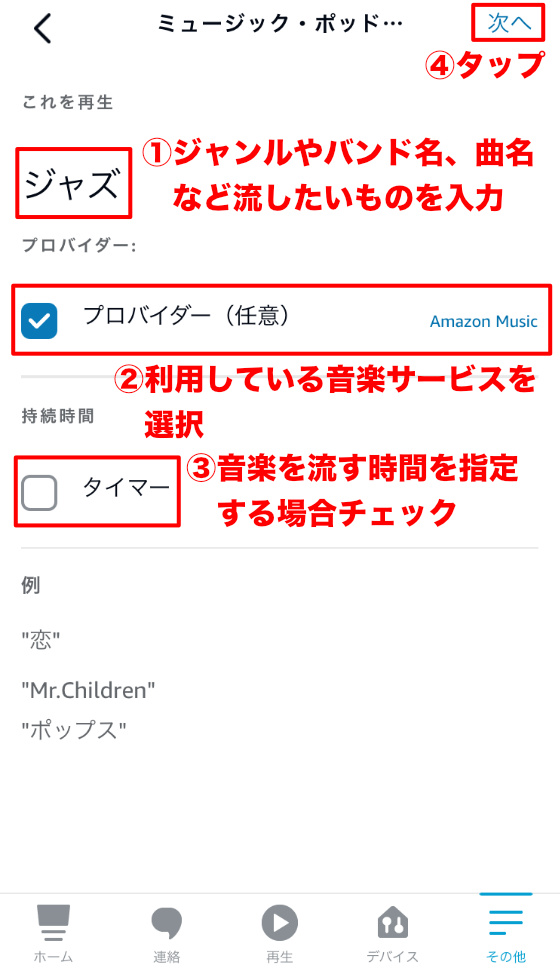
「ミュージック・ポッドキャスト」をタップ
「これを再生」→流したいジャンルや曲名、バンド名などを入力
「プロバイダー(任意)」→Amazon Musicやspotifyなど利用しているサービスを入力
※ラジオを聴きたい場合は「ミュージック・ポッドキャスト」ではなく「スキル」からradikoなどを選択します
「タイマー」→音楽を流す時間を指定する場合に入力
- 手順10応答するデバイスを選択
「定型アクション」のフレーズをアレクサに命令したら、命令を実行するデバイスを選択する項目です。
例リビングに置いてあるエコーショーの名称が「リビング」である場合。
「応答するデバイスを選択」で「リビング」を選択しておくと、どの部屋で定型アクションのフレーズを言っても「リビング」のエコー端末が動きます。
「リクエストに使用するデバイス」という項目があるのですが、これはあなたが喋りかけたデバイスで命令を実行をします。
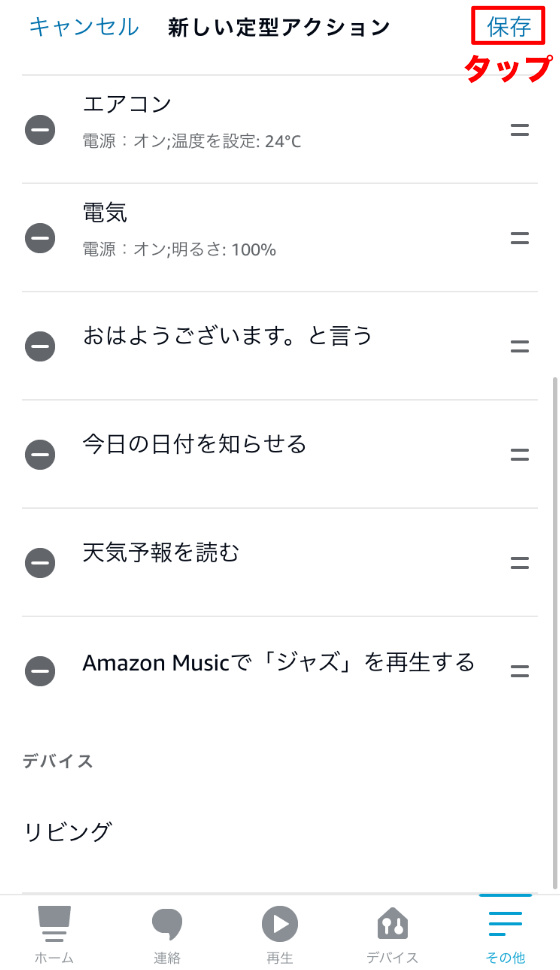
- 手順11「保存」
最後に右上の「保存」をタップすれば設定完了です。
「完了しました!アクションが実行可能になるまで1分ほどかかる場合があります。」というような表示が出てきます。
最初の「定型アクション」ページの「マイ定型アクション」に作成した定型アクション名が出ていればOKです。
これが「定型アクション」の基本的な設定手順です。
定型アクションの保存が完了したら設定した定型アクション名できちんと動作するか確認しましょう。
「フレーズ」を使ったセッティング例
利用頻度が高いのが「フレーズ」を使った「定型アクション」です。
他にも例を挙げればキリがないくらいアイデア次第で無限に定型アクションを設定できます。
Fire TVの設定は電源のオン・オフだけじゃなく指定の映画やドラマを再生したり、続きから再生したりと細かい設定ができるのだ!
「時間」を使ったセッティング例
「時間」を使った定型アクションは
など「時間」ごとに動いてる方にはうってつけです。
「なるほどこれはいいな!」と思ったのがアマゾン公式サイトで紹介していた下の定型アクション。
月〜金曜日毎朝7:20にAlexaが登校アラームを鳴らします。
1.「Alexaのおしゃべり」→カスタム:7時20分です。そろそろ学校に行く準備の時間です。傘がいるか。天気予報をお伝えしますね。
2.「天気予報」
3.「Alexaのおしゃべり」→カスタム:ハンカチとマスクは持ちましたか?
4.「Alexaのおしゃべり」→カスタム:今日持っていくものは確認しましたか?時間割を見て最終確認してみましょう
amazon.co.jp「アレクサでルーティーンを始めよう」
子どもって親の言うことはなかなか聞いてくれないのでアレクサに言ってもらうのはいいアイデアだなと思いました。
「デバイス」を使ったセッティング例
くらいですかね。
今のところ私の生活だと利用機会がないのでまた何か思いついたら追記します。
※何かいいアイデアがあればコメント欄にて教えていただけるとうれしいです。
「アラーム」を使ったセッティング例
朝は「フレーズ」を使った定型アクションよりも「アラーム」を使った定型アクションにしておくのがおすすめです。
「アラームを止める」→「アレクサ、おはよう」よりも「アラームを止める」だけで家電操作できた方が1工程減るのでよりスマートな使い方になるよ!
「定型アクション」で追加できるアクションの解説
「定型アクション」で追加できるアクションの種類と簡単な説明もしておきます。
■ カスタム
Alexaに対して言うフレーズを入力
■ Alexaのおしゃべり
アレクサが話してくれる内容
■ Audible
Amazon Audibleという音読サービスを使って本を読みあげる
■カレンダー
カレンダーをアレクサと連携させて予定などを知らせる
■日付と時刻
日付や時刻の読み上げ
■デバイスの設定
エコー端末の音量調節やオーディオの停止などの操作
■Fire TV
テレビのオン・オフ、Fire TVのホーム画面の表示、動画の再生など
■IFTTT
IFTTTのアプレットを作成
■メッセージ
アレクサアプリにメッセージを通知
■ミュージック・ポッドキャスト
音楽配信サービスとの連携、ジャンルや曲名を指定して音楽を再生など
■ニュース
フラッシュニュースの読み上げ
■スキル
アレクサスキルの実行(複数のアクションを利用する場合、スキルは最後に追加しないと動作しません)
■スマートホーム
家電と連携して操作する
■サウンド
効果音を鳴らす
■待機
アクションの間などに待機(停止)時間を作る
■天気
位置情報からその日の天気を読み上げ
かなりいろいろなアクションが追加できるのでいろいろと試してみてください。
定型アクションは他の人と共有も可能
作成した「定型アクション」は他の人とも共有可能です。
共有する方法は
- 手順1共有したい定型アクションをタップ
- 手順2右上の縦になった「…」をタップ
- 手順3「定型アクションを共有」をタップ
- 手順4「次へ」をタップし「(urlを)コピー」するか「メール」「SNS」などに貼り付け
共有した「定型アクション」はカスタマイズ可能です。
家電操作を含まないアクションを共有するのが無難です
[応用編]定型アクションおすすめの使い方
私が利用していて便利だなと思った使い方を紹介します。
「定型アクション」作りのヒントになればうれしいです。
長いフレーズを短くする
意外と便利なのが、長い(または噛みやすい)フレーズを短くするのに使うことです。
特に「スキル」を呼び出す時など長いフレーズだったり、言いにくいものだったりすることがあるので定型アクションで言いやすいものに変更しておくと便利です。
「待機」をうまく使う
ご家族がいて1番最後にあなたがおやすみになる場合、寝室にアレクサがあっても話しかけづらいですよね。
スマホのアレクサアプリで操作するという手もありますが、寝る前にスマホの画面を見ると眠りにつきづらくなったりしますし…
そんな時に役立つのが「待機」というアクションです。
アレクサ、おやすみ

おやすみなさい!
・廊下のライトをオン
・20秒待機(廊下から寝室までの時間くらいがベスト)
・廊下のライトをオフ
・リビング(or自身の部屋)の電気、エアコン、オーディオをオフ
という感じでアクションの合間に「待機」を入れることで時間差を作ってくれます。
これで寝室で寝ているご家族を明かりで起こすこともなくなりますよ。
季節限定の使い方
夏限定の使い方になるんですが、「定型アクション」でアースノーマットを動作させています。
外から帰った際に蚊が入ってくることが結構あるので、家に帰ったら
アレクサ、蚊取り線香
で「アースノーマット」と接続しているスマートプラグのスイッチをオン、「待機:4時間後」スマートプラグのスイッチをオフというアクションを追加してます。


部屋の景観を損なわないウッディなアースノーマット。

アースノーマットの蚊取り黒ブタがかわいくてオススメですよ。
まとめ
アレクサは「定型アクション」を使うことで、さらに便利になります。
いつもあなたが行っている作業を「定型アクション」で自動化してみませんか?
何かいい「定型アクション」のアイデアがあればコメント欄で教えていただけるとうれしいです。
最後まで読んでいただきありがとうございました。
コメント
アレクサ、ただいま。と言ったら、「電気をつけますか?」と聞かれて、「はい」か「いいえ」で電気を操作することはできますか?
きたがわ様
ご質問ありがとうございます。
今のところ、アレクサの方から何かのアクションをするかどうかを確認をするという行動は定型アクション等でも作成することができません。
(念の為amazonにも確認をとったので間違い無いです)
ただ、一意見としては伝えておきました。今後のアップデートで対応してくれると嬉しいですね!